
Como resolver o problema do notebook travando: passos práticos
Notebook travando? Aprenda a identificar a causa, limpar o sistema e aplicar soluções práticas para recuperar o desempenho com segurança.

P1 Tecnologia
Publicado
Atualizado
Tempo leitura
16 min
Áudio
21 min
Ouvir o artigo
Notebook travando atrapalha o trabalho, os estudos e até tarefas simples. Entenda como descobrir a causa e aplicar correções seguras antes de pensar em assistência técnica.
Resposta rápida
Quando o notebook está travando, comece reiniciando o sistema, feche programas que não estão sendo usados e observe o consumo de processador, memória e armazenamento no Gerenciador de Tarefas. Depois, confira o espaço livre, a temperatura, a conexão de internet, as atualizações e os drivers. Se o problema persistir, faça uma inicialização limpa, teste o modo de segurança e use as ferramentas nativas de reparação do Windows. Travamentos recorrentes, aquecimento intenso, falhas de armazenamento ou tela azul indicam que o diagnóstico deve ser mais cuidadoso.
Resumo
Reinicie o notebook e reduza a quantidade de programas abertos antes de testar medidas mais avançadas.
Use o Gerenciador de Tarefas para localizar processos que consomem muitos recursos e não respondem.
Libere espaço, remova arquivos temporários e mantenha sistema, drivers e programas atualizados.
Observe aquecimento, falhas de inicialização e travamentos persistentes, pois esses sinais podem apontar para hardware.
Use modo de segurança, inicialização limpa e ferramentas nativas do Windows quando as correções básicas não bastarem.
O que causa o notebook travando?
O que causa o notebook travando?
Um notebook travando nem sempre está com uma peça quebrada. Muitas vezes, ele está sobrecarregado, mal configurado ou tentando executar mais tarefas do que consegue naquele momento. Hábitos de uso, programas iniciados junto com o sistema, pouco espaço de armazenamento e internet instável também entram nessa investigação.
A melhor forma de começar é observar quando o problema aparece. Se o travamento ocorre ao abrir vários arquivos, pode haver sobrecarga de memória. Se acontece depois de algum tempo de uso e o equipamento fica muito quente, o sistema pode estar reduzindo o desempenho para se proteger. Se ocorre apenas em páginas ou serviços online, a conexão também precisa ser verificada.
Problemas de hardware
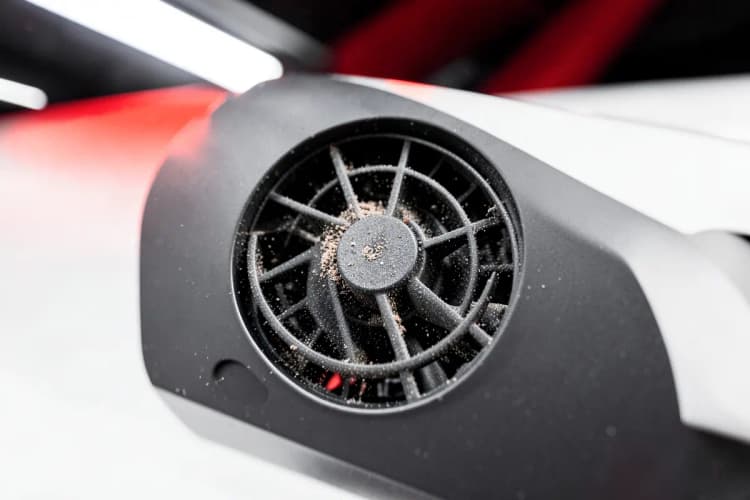
Memória RAM insuficiente, armazenamento desgastado, falhas no sistema de refrigeração e superaquecimento estão entre as causas físicas mais comuns. Quando o notebook esquenta muito, ele pode reduzir o desempenho automaticamente para evitar danos. O resultado costuma ser uma lentidão repentina, acompanhada ou não de ventoinha barulhenta e carcaça aquecida.
Em equipamentos antigos, o conjunto também pode não atender mais ao tipo de tarefa exigido. Aumentar a memória RAM ou substituir um HD por SSD são upgrades simples que podem trazer ganhos reais, desde que sejam compatíveis com o modelo. A manutenção básica pode incluir limpeza interna e troca da pasta térmica do processador, mas a abertura do aparelho exige cuidado para não danificar conectores e cabos.
Configurações inadequadas
Uma configuração de energia muito econômica pode priorizar autonomia em vez de velocidade. Também é comum haver serviços, sincronizações, antivírus ou aplicativos que trabalham em segundo plano sem que o usuário perceba. Antivírus desatualizados ou mal configurados podem causar lentidão constante, especialmente quando fazem verificações em momentos de uso intenso.
O sistema desatualizado é outro ponto de atenção. Segundo a Microsoft, pouco armazenamento, muitos aplicativos iniciando em segundo plano, software desatualizado e hardware antigo estão entre as razões para o Windows ficar lento. A orientação foi publicada em junho de dois mil e vinte e seis e atualizada em setembro de dois mil e vinte e seis.
Uso excessivo de recursos
Deixar muitas coisas abertas ao mesmo tempo é uma das principais razões para o notebook travando, sobretudo em máquinas mais antigas ou com pouca memória RAM. Navegador com muitas abas, editor de imagens, chamadas de vídeo e arquivos grandes podem disputar processador, memória e armazenamento temporário.
A conexão sem fio também pode criar uma falsa impressão de defeito grave. A maioria das pessoas usa wireless nas atividades diárias, mas uma conexão instável pode interromper páginas, reuniões e serviços online. Nesse caso, o computador parece congelar, embora o problema esteja na comunicação com a rede.
Como identificar o que está causando o travamento?
Para identificar a causa, observe qual recurso chega ao limite no momento do travamento e compare o comportamento do notebook com e sem internet. O Gerenciador de Tarefas mostra processos problemáticos, enquanto o teste da conexão ajuda a separar falha local de instabilidade de rede.
Monitorando o desempenho do sistema
Abra o Gerenciador de Tarefas com Ctrl + Shift + Esc e observe processador, memória, disco e os aplicativos em execução. A ferramenta permite acompanhar processos que usam muitos recursos e encerrar aplicativos que não estão respondendo. Antes de finalizar algo, confira o nome e o trabalho realizado, porque interromper um processo essencial pode causar outro problema.
Anote mentalmente o padrão: o uso dispara ao abrir um programa específico, cresce conforme as abas ficam abertas ou permanece alto mesmo sem atividade? O primeiro caso sugere um aplicativo pesado ou incompatível. O segundo pode apontar para inicialização automática, atualização em segundo plano, malware, armazenamento lento ou falha de hardware.
Se o problema não ficar claro, salve os arquivos importantes e faça um teste em modo de segurança. Esse modo inicia o Windows com um conjunto mínimo de drivers e serviços. Se o travamento não reaparecer, a causa provavelmente está em algum programa, configuração ou driver carregado na inicialização normal.
Outra alternativa é realizar uma inicialização limpa. Ela ajuda a determinar se um programa em segundo plano interfere no sistema. Para investigar, desabilite os programas que não são da Microsoft, reinicie e observe se o comportamento muda. Reative os itens gradualmente para encontrar o responsável.
Verificando a conexão de internet
Quando apenas sites, chamadas, jogos online ou sistemas em nuvem param de responder, verifique a conexão antes de alterar configurações internas. Observe se outros dispositivos da casa também perdem acesso e se o notebook volta a funcionar normalmente quando você usa uma rede diferente ou trabalha com arquivos locais.
Evite concluir que o computador está travando só porque uma página demora a carregar. Interferência no sinal wireless, distância do roteador, congestionamento e instabilidade do plano podem provocar pausas que se parecem com congelamento. Se o Gerenciador de Tarefas continuar responsivo durante a falha online, a origem pode estar na rede, não no notebook.
Se o problema aparece tanto offline quanto online, concentre a investigação no sistema, no armazenamento, na temperatura e nos drivers. Essa separação economiza tempo e evita mudanças desnecessárias.
Abra o Gerenciador de Tarefas usando Ctrl + Shift + Esc.
Observe o consumo de processador, memória e disco no momento do travamento.
Identifique o processo que permanece alto ou não responde.
Teste arquivos locais para separar falha do sistema de instabilidade da internet.
Inicie o Windows em modo de segurança se o problema continuar sem causa clara.
Faça uma inicialização limpa e desabilite programas que não são da Microsoft.

Quais são as soluções práticas para o notebook travando?
As soluções mais seguras começam pelas ações reversíveis: reiniciar, fechar programas, reduzir a inicialização automática, liberar espaço e atualizar o sistema. Se essas medidas não resolverem, avance para diagnóstico de drivers, modo de segurança e reparação do Windows.
Reinicie o notebook
Reiniciar é um primeiro passo simples, mas útil. A ação encerra processos temporários, fecha abas desnecessárias e libera memória RAM ocupada por tarefas que já terminaram. Também pode concluir instalações pendentes e retirar o sistema de um estado momentâneo de sobrecarga.
Use o menu de desligamento sempre que o Windows ainda responder. Se a tela estiver completamente congelada, aguarde alguns instantes para confirmar que não se trata apenas de uma operação pesada. O desligamento forçado deve ficar para situações em que não há resposta, porque interromper gravações pode causar perda de dados.
Feche programas desnecessários
Feche editores, reprodutores, abas e aplicativos que não estão sendo usados. Em vez de manter tudo aberto para retomar depois, salve o trabalho e encerre o que consome memória sem necessidade. Essa medida é especialmente útil quando o notebook tem pouca RAM ou quando várias tarefas pesadas são executadas juntas.
O Gerenciador de Tarefas ajuda a confirmar se o fechamento fez diferença. Se o uso de memória cair e o equipamento voltar a responder, o travamento provavelmente estava relacionado à carga de trabalho. Se nada mudar, prossiga para armazenamento, aquecimento e software.
Desative inicialização automática de programas
Muitos aplicativos configurados para abrir junto com o Windows consomem memória e processamento desde o começo da sessão. No Gerenciador de Tarefas, examine a área de inicialização e desabilite o que não precisa iniciar imediatamente. Preserve componentes do sistema e itens cuja função você não reconhece até investigar melhor.
Faça a mudança gradualmente e reinicie para comparar. A Microsoft destaca o excesso de aplicativos de inicialização como um fator de lentidão. A redução desse carregamento pode acelerar a entrada no sistema e deixar mais recursos disponíveis para o que você realmente vai usar.
Verifique o armazenamento disponível
Aparelhos com pouco espaço livre costumam ficar lentos porque o sistema operacional precisa de área para criar arquivos temporários, concluir atualizações e administrar a memória virtual. Remova arquivos grandes que já foram copiados, desinstale programas esquecidos e esvazie lixeiras com atenção.
Não apague pastas do Windows ou arquivos cujo papel você desconhece. Se o espaço volta a desaparecer rapidamente, procure downloads repetidos, cache de aplicativos e arquivos de atualização antigos. Persistindo a falta de espaço, avalie a capacidade e a saúde do armazenamento.
Atualize drivers e sistema operacional
Instale atualizações do Windows, dos programas e dos drivers compatíveis com o equipamento. A Microsoft orienta reiniciar o PC e verificar atualizações quando há problemas nesse processo, pois aplicações podem bloquear a instalação. Também recomenda manter os drivers atualizados em computadores compatíveis com o Windows dez.
Instale atualizações do Windows e drivers compatíveis com o equipamento. Faça cópia dos arquivos importantes antes de mudanças relevantes. Relatos técnicos de abril de dois mil e vinte e seis associaram a atualização cumulativa KB5083769 do Windows onze a falhas graves de inicialização em alguns PCs, incluindo loops de boot e telas azuis. Se uma atualização causar problemas, acesse o Ambiente de Recuperação para desfazer mudanças.
Quando arquivos do sistema parecem corrompidos, use o Prompt de Comando com privilégios de administrador para executar Sfc /ScanNow e Dism /Online /Cleanup-image /RestoreHealth. O primeiro comando repara a imagem do sistema, enquanto o segundo restaura a integridade dessa imagem. Para problemas lógicos no sistema de arquivos, Chkdsk.exe verifica a integridade; o comando chkdsk /f /r /x /b verifica e repara inconsistências, mas deve ser usado com orientação e tempo disponível para a verificação.
Reinicie o notebook e teste o comportamento antes de abrir vários programas.
Feche aplicativos e abas que não participam da tarefa atual.
Desabilite programas desnecessários na inicialização do Windows.
Libere espaço removendo arquivos pessoais duplicados e temporários.
Instale atualizações do sistema, dos programas e dos drivers compatíveis.
Execute as ferramentas nativas de reparação quando houver sinais de corrupção do sistema.
Teste novamente o equipamento e registre quando o travamento reaparece.
Como limpar o notebook externamente e remover arquivos temporários?
Limpar o notebook envolve cuidar do lado físico e remover resíduos digitais. Faça a limpeza externa com o equipamento desligado e libere arquivos temporários pelas ferramentas do próprio Windows, sem apagar dados importantes por engano.
Limpeza física do dispositivo
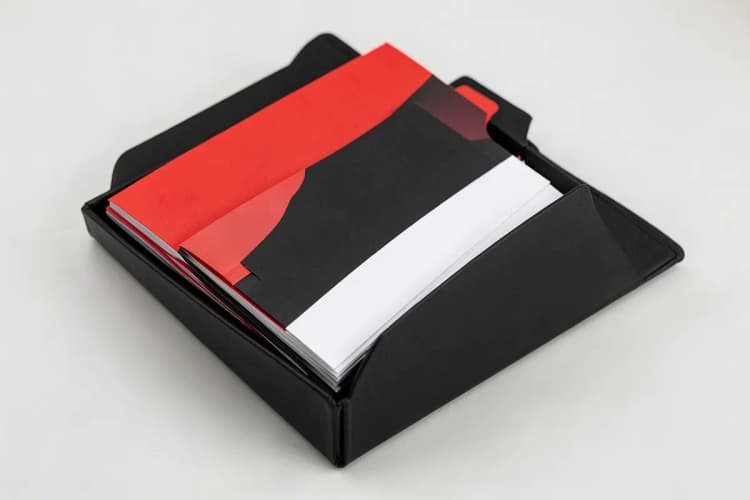
Desligue o notebook, desconecte o carregador e remova periféricos. Limpe tela, teclado, entradas de ar e carcaça com materiais adequados e sem aplicar líquido diretamente no aparelho. Poeira acumulada pode prejudicar a circulação de ar, elevar a temperatura e provocar redução automática de desempenho.
A limpeza interna requer mais cuidado. Ventoinha, dissipador e pasta térmica ficam em áreas sensíveis, e uma abertura inadequada pode romper cabos ou comprometer a montagem. Quando há aquecimento intenso, ruído anormal ou desligamentos, procure diagnóstico especializado. A manutenção básica pode envolver limpeza interna e troca da pasta térmica do processador.
Remoção de arquivos temporários e lixo eletrônico
Use as opções de armazenamento do Windows para localizar arquivos temporários, restos de atualizações e itens que não têm mais utilidade. Revise a seleção antes de confirmar, especialmente as pastas de downloads e documentos. O objetivo é recuperar espaço sem remover arquivos pessoais necessários.
Evite instalar programas otimizadores apenas para apagar itens que o Windows já consegue administrar. As orientações da Microsoft priorizam ferramentas nativas, como o Gerenciador de Tarefas e as opções de energia, em vez de depender de um otimizador externo. Depois da limpeza, reinicie e acompanhe se o armazenamento permanece estável.
Desligue o notebook e desconecte carregador e periféricos.
Limpe entradas de ar, teclado e carcaça sem aplicar líquido diretamente.
Abra as configurações de armazenamento do Windows.
Revise arquivos temporários e remova apenas itens que não são necessários.
Reinicie o sistema e verifique se a temperatura e a resposta melhoraram.

O que fazer quando o notebook trava: teclas de atalho e ferramentas
Quando o notebook trava, tente Ctrl + Alt + Delete para abrir a tela de segurança do Windows. A partir dela, acesse o Gerenciador de Tarefas, encerre o aplicativo que não responde ou reinicie o sistema. Se não houver resposta, use o botão de energia somente como último recurso.
Ajustes nas configurações de energia
Se o sistema ainda responder, abra as configurações de energia e selecione o modo que prioriza desempenho. A Microsoft recomenda mudar o Modo de energia para Melhor desempenho em Configurações, Sistema, Alimentação do sistema, Bateria, quando o notebook está lento ou travando.
Esse ajuste pode aumentar o consumo de energia e a temperatura durante o uso. Por isso, acompanhe o aquecimento e use o modo de desempenho quando estiver conectado à tomada e precisar de mais capacidade. Se o problema for causado por temperatura, a solução não é simplesmente exigir mais do processador: é preciso investigar a refrigeração.
Uso de ferramentas nativas do Windows
O Gerenciador de Tarefas é a ferramenta mais rápida para encerrar um programa congelado. Se ele não abrir, tente a tela de segurança do Windows e, depois, um reinício. Quando o sistema não inicia corretamente após uma atualização ou falha, o Ambiente de Recuperação pode oferecer opções para desfazer mudanças e iniciar uma investigação.
O modo de segurança carrega apenas drivers e serviços essenciais. Se o travamento desaparecer ali, procure programas e drivers adicionados à inicialização normal. A inicialização limpa segue lógica semelhante, desabilitando programas que não são da Microsoft para descobrir interferências.
Em casos de corrupção, use as ferramentas de reparação com privilégios de administrador. Sfc /ScanNow, Dism /Online /Cleanup-image /RestoreHealth e Chkdsk.exe têm finalidades diferentes, portanto não trate todos como comandos intercambiáveis. Faça backup antes de procedimentos que examinam ou alteram o sistema de arquivos.
Se o notebook continua travando depois da limpeza, das atualizações e dos testes em modo de segurança, pare de insistir em tentativas aleatórias. Falhas de armazenamento, memória, refrigeração ou placa podem exigir avaliação física. Reúna os sintomas, o momento em que aparecem e as mudanças recentes para facilitar o diagnóstico especializado.
Pressione Ctrl + Alt + Delete quando o Windows ainda aceitar comandos.
Abra o Gerenciador de Tarefas e encerre o aplicativo que não responde.
Reinicie o notebook pelo menu de segurança se o aplicativo não fechar.
Ajuste o Modo de energia para Melhor desempenho quando fizer sentido.
Inicie o Windows em modo de segurança se o travamento persistir.
Acesse o Ambiente de Recuperação depois de falhas de inicialização.
Procure conserto especializado quando os testes apontarem para hardware ou quando não houver resposta.
Destravar rapidamente uma sessão que parou de responder → Tente Ctrl + Alt + Delete, abra o Gerenciador de Tarefas e encerre o aplicativo congelado.
Descobrir qual programa está pesando no sistema → Monitore processador, memória e disco no Gerenciador de Tarefas enquanto reproduz o travamento.
Melhorar a inicialização do notebook → Desabilite programas desnecessários na inicialização e reinicie para comparar o comportamento.
Reduzir lentidão causada por falta de espaço → Remova arquivos temporários e itens pessoais desnecessários usando as configurações de armazenamento do Windows.
Investigar travamentos persistentes e aquecimento → Faça backup, evite tentativas aleatórias e procure diagnóstico especializado para avaliar refrigeração, memória e armazenamento.
Perguntas frequentes
Por que meu notebook trava quando abro vários programas?
A abertura simultânea de muitos programas aumenta o uso de memória, processador e armazenamento temporário. Feche o que não estiver usando e observe o consumo no Gerenciador de Tarefas. Se o problema for frequente, avalie a memória instalada e a saúde do armazenamento.
A internet pode fazer o notebook parecer travado?
Pode. Se apenas páginas, chamadas ou serviços online param de responder, a instabilidade da conexão sem fio pode ser a causa. Teste arquivos locais e observe se o sistema continua respondendo para separar falha de rede de falha do equipamento.
O que devo fazer primeiro quando o notebook congela?
Tente Ctrl + Alt + Delete. Se a tela de segurança abrir, acesse o Gerenciador de Tarefas e encerre o aplicativo que não responde. Se ainda houver resposta, reinicie pelo menu do Windows. O desligamento forçado deve ser reservado para situações sem qualquer resposta.
Pouco espaço pode deixar o notebook travando?
Sim. O Windows precisa de espaço para arquivos temporários, atualizações e memória virtual. Remova arquivos desnecessários com as ferramentas de armazenamento do sistema, preservando documentos pessoais e pastas cuja função você não conhece.
Como saber se o aquecimento está causando a lentidão?
Observe se o equipamento fica muito quente, se a ventoinha trabalha intensamente ou se o desempenho cai depois de algum tempo. O sistema pode reduzir a velocidade para evitar danos. Limpeza interna e troca de pasta térmica podem ser necessárias em uma manutenção especializada.
É seguro desativar programas da inicialização?
É seguro desabilitar itens que você reconhece e não precisa carregar imediatamente. Evite alterar componentes do sistema ou itens desconhecidos sem pesquisar sua função. Faça mudanças graduais e reinicie para verificar o resultado.
Quando usar o modo de segurança?
Use quando o Windows trava na inicialização ou quando você precisa descobrir se um programa ou driver está interferindo. Como o modo de segurança carrega um conjunto mínimo de drivers e serviços, a comparação com a inicialização normal ajuda a restringir a causa.
O que fazer se o notebook continuar travando depois das tentativas?
Pare de instalar soluções aleatórias e reúna os sintomas, o momento dos travamentos e as mudanças recentes. Falhas de memória, armazenamento, refrigeração ou placa podem exigir avaliação física e conserto especializado.
Glossário
Gerenciador de Tarefas
Modo de segurança
Inicialização limpa
Memória RAM
SSD
Pasta térmica
Chkdsk